


有群友(淘宝)想问我,我手上这两个网站是怎么运行起来的,正好借助着之前的教程,我把它完善一下,从零开始搭建一个网站。
第一步:事前准备
在搭建网站之前,确保自己做好了必要的准备,避免不必要的麻烦
- 基础外语阅读+代码能力:你用 Gitee + 阿里云 这种就不需要了,本文将以 GitHub Page + Porkbun 为例;代码能力至少知道我说的ide那些是什么。
- GitHub 账户:存放代码和实现自动化部署的基仓。
- 支付方式(任选其一):
- 国内支付:支付宝/微信(部分国内云服务或域名商支持)。
- 国外支付:支持外币的信用卡(Visa/Mastercard)或 PayPal(用于购买国际域名)。
第二步:大致流程
1. 域名:你的数字门牌号
如果只是拿来玩玩,GitHub的域名就够用了。但凡你想涉及一些友链的互换,估计对方看到 .github.io、.vercel.app、netlify.app 也会敬而远之。购买一个域名,至少第一印象感觉,你是想正儿八经维护的。2. 托管:服务器选在哪里?
-
静态托管(免费/低门槛):Vercel / GitHub Pages / Netlify。
这里说 Vercel,后面两个我也用过,Netlify 主要是之前高强度改 bug ,本地没有运行,就直接 push 了,导致免费的额度没了,遂转 Vercel ,免费额度足够你用了。友情提醒,传代码之前,先本地部署下没问题了再提交(妈的怎么跟我单位一样,项目上线全是bug)
3. 工具:选一个趁手的工具
- Cursor :模型比较多,唯一缺点就是贵
- Trae (国际版):新用户 💲3 的 Pro 会员,模型被砍了一刀,新出的 solo 模式挺适合去看看大纲的,日用 GPT 5.2 和 Gemini 3.0 写写前端也够了其实
4. 选择你的英雄
第三步:开始搭建
1.博客构建选择
先从主流的框架选一个吧,教程比较完善的包括不限于 Hexo / Astro,去 GitHub 就能找到它们的最初版,你的博客就是从它们开始。
hexo主题框架构建,可以看我这篇文章 构建一个hexo
2.Astro+Mizuki 构造年轻人的第一个”二次元“博客
Astro了话,在你的 code ide 里输入
npm create astro@latest或者想获得 mizuki 同款,在终端把 mizuki clone到本地
git clone https://github.com/matsuzaka-yuki/mizuki.gitcd Mizuki在你的 cursor & trae & vscode 编辑器里,启动服务器
pnpm dev启动成功后,您可以在浏览器中访问 http://localhost:4321 查看您的博客。
不出意外你的博客就是这样,我找的demo,你不改配置文件基本上也就是这样,可能随着人家版本更新有所变动,但大体都差不多
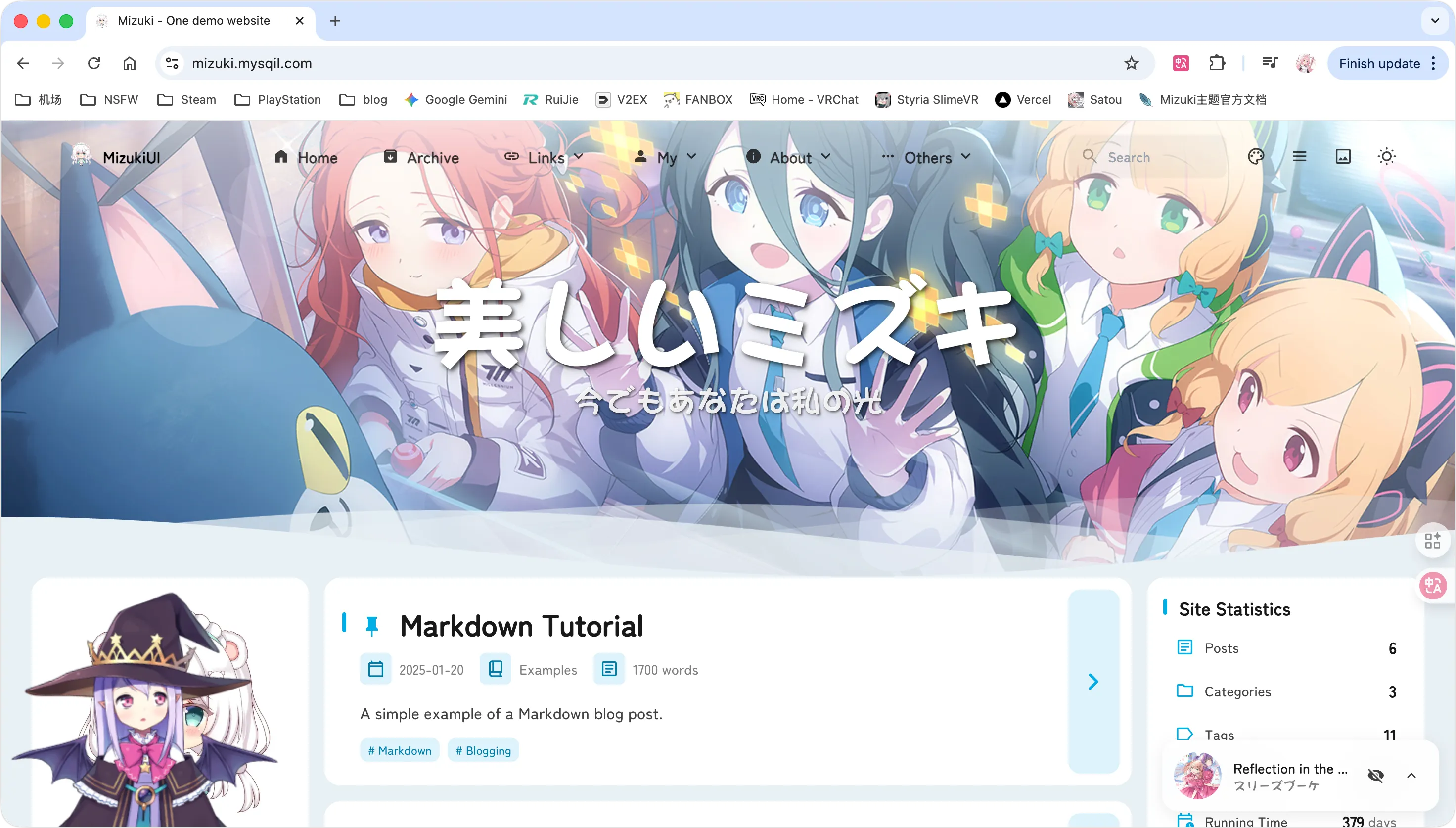
可见主题作者还是很喜欢碧蓝档案呢(笑)
具体怎么改功能,改页面,加功能就参考人家完整的 官方文档 吧,毕竟人家写的比我肯定写得好。
基本上有点代码基础,甚至你只需要看懂这个项目的大体框架,就可以对已有的功能小修小补了。
如果想加文档里没有新功能,可以丢给 AI 帮你写。
3.使用 Hexo+ icarus 构建轻量化博客
先在code ide里,把hexo项目拉到本地
npm install -g hexo-cli
在code ide里 ,终端输入,把 icarus 主题给下载下来
git submodule add https://github.com/ppoffice/hexo-theme-icarus.git themes/icarus
cd 到 clone 的项目下面,打开 _config.yml,修改主题
theme: icarus
启动项目
hexo server
不出意外你的项目预览出来就是这样,这个页面好多年没改了(笑死)
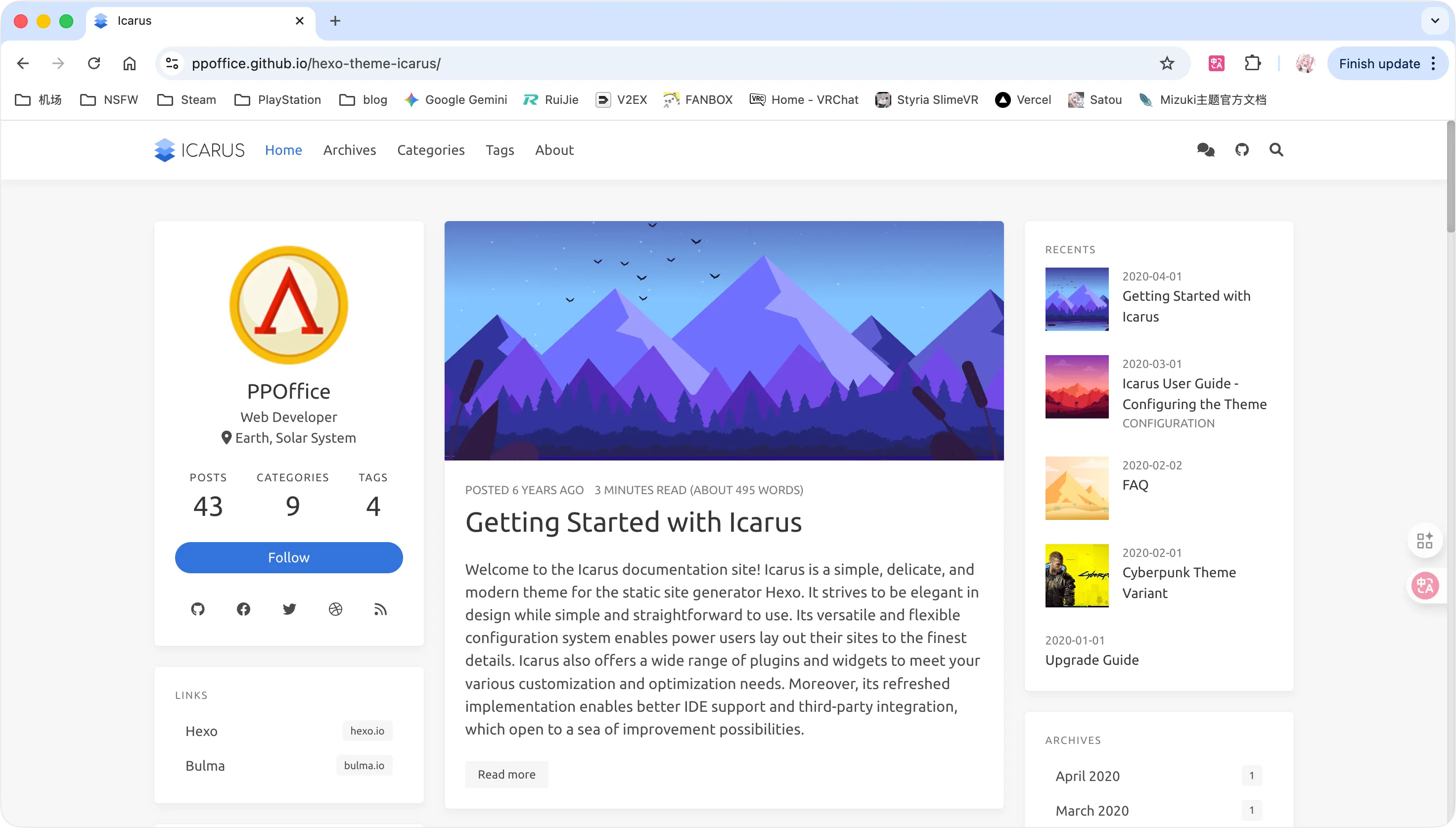
想获得星铁小站同款主题了话,直接把人家魔改好的主题 clone 下来启动就行
npm i -g hexomkdir blogcd bloghexo init --no-clonegit clone https://github.com/imaegoo/hexo-theme-icarus.git themes/icarushexo config theme icarus然后就是根据需要改页面,改链接,加功能了
完整的 官方文档 ,想加小功能利用 ai 生成代码,或者水平高的自己加
第四步:部署网站
1.在 GitHub 上创建仓库
登录 GitHub,点击右上角的 [+] -> New repository。
- 命名:
- 希望域名是
用户名.github.io,仓库名就填:你的用户名.github.io。 - 如果你只是想起个别的名字(比如
my-blog),域名就会是用户名.github.io/my-blog/。
- 希望域名是
- 仓库的可见性:选 Public。
- README看你自己要不要写,然后点击 Create repository。
2.将本地项目推送到 GitHub
在你的项目下启动终端,按顺序输入以下命令:
- 初始化 Git
git init
- 将所有文件加入暂存区
git add .
- 加个提交的备注
git commit -m "部署到GitHub Page”
- 关联远程仓库
git remote add origin [https://github.com/你的用户名/你的仓库名.git]
- 推代码
git branch -M main git push -u origin main
3.修改 GitHub 仓库设置
- 在 GitHub 仓库页面,点击顶部的 Settings。
- 在左侧栏找到 Pages。
- 在 Build and deployment > Source 下拉菜单中,选择
GitHub Actions。
选完之后不需要点保存,它会自动生效。
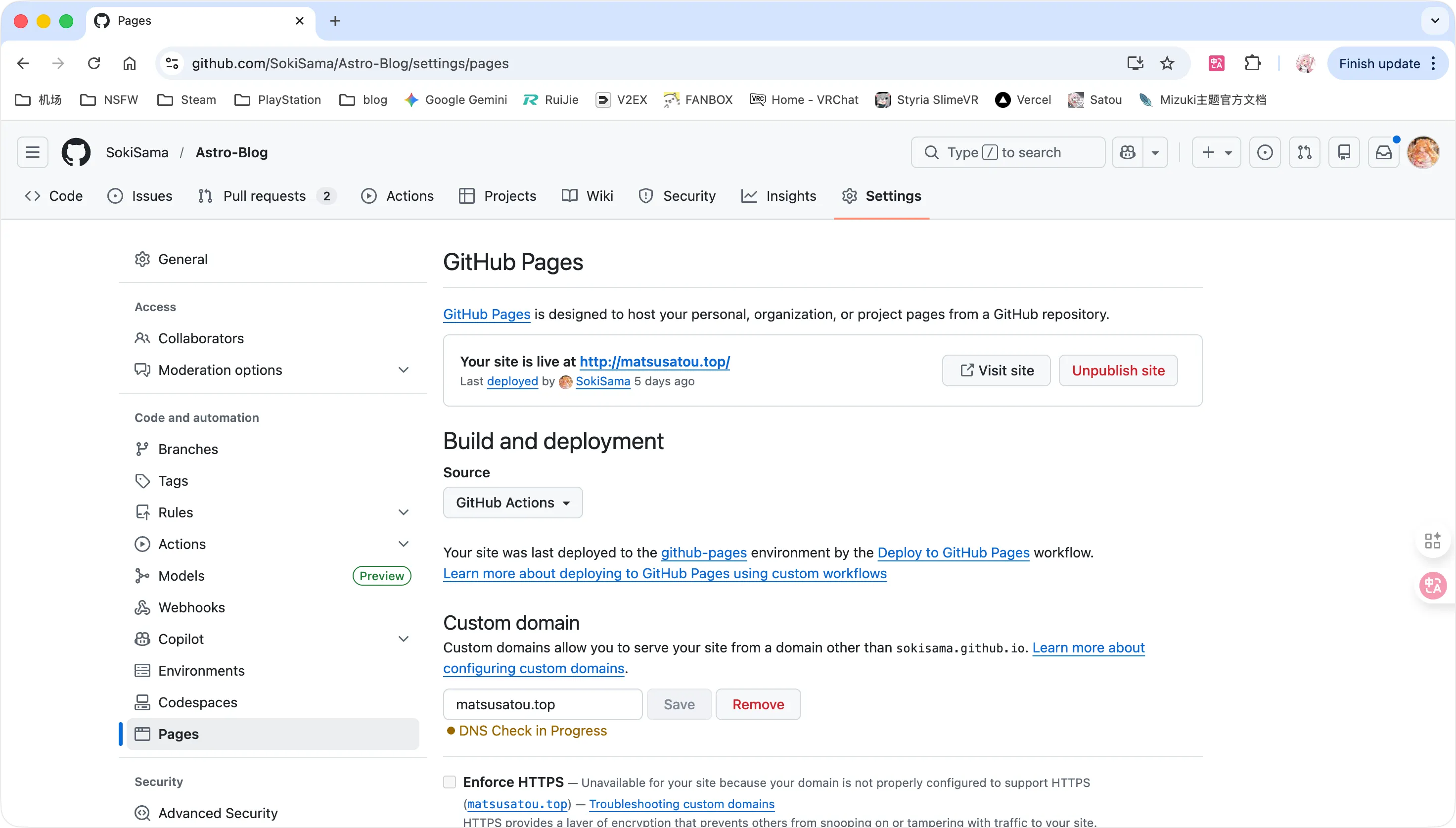
如图所示,这样你的网站就可以通过 GitHub 给你的域名访问了
我是绑定了二级域名,在 **Custom domain ,**之后买了域名你也可以这么弄
第五步:在 Vercel 托管你的域名
相比 GitHub Pages,Vercel 的全球加速更强,部署预览更直观,而且对于 Astro 这类框架有原生优化,是“懒人博主”的终极选择
1.登录与关联
打开 Vercel 官网,点击 Continue with GitHub 直接用你的 GitHub 账号登录并授权
2.导入仓库
- 进入 Dashboard 后,点击 Add New- Project。
- 在仓库列表(Import Git Repository)里找到你的博客仓库,点击 Import。
3.配置项目
项目配置:
- Vercel 会自动识别出这是一个 Astro 项目
- Framework Preset 选择
Astro。 - Root Directory 保持默认即可。
- 点击 Deploy。
4.完成配置
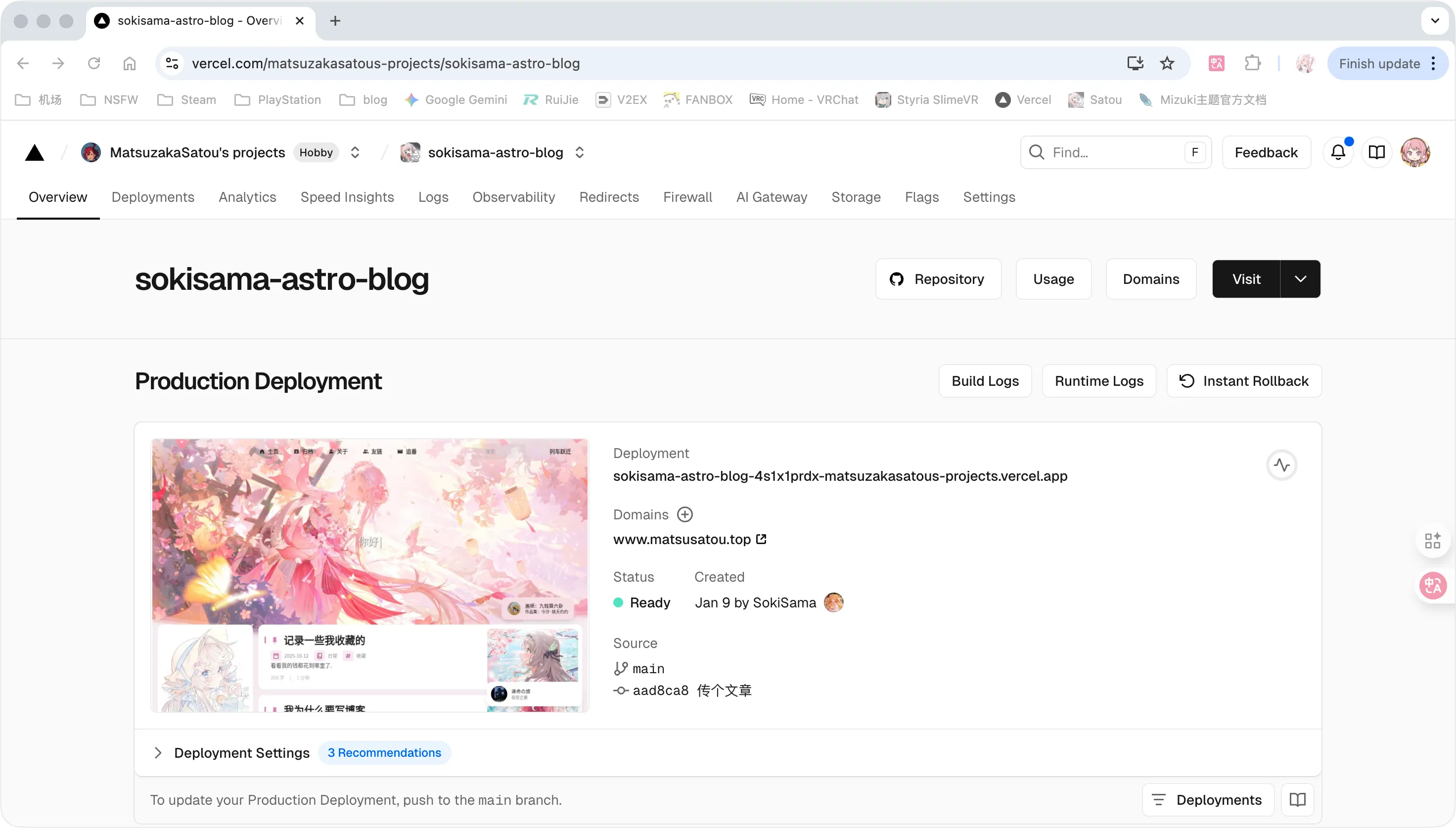
几秒钟后,你会看到满屏的彩色纸屑,代表你的网站已经拥有了一个 Vercel 提供的临时域名,你要是乐意也可以拿来当正式域名用。(默认是 xxx.vercel.app)
如图,这是砂糖小站的 Dashboard,你在 GitHub 做的同步,这里也会跟着一起同步
第六步:Porkbun 域名购买与 Vercel 绑定
1.域名的选择与购买
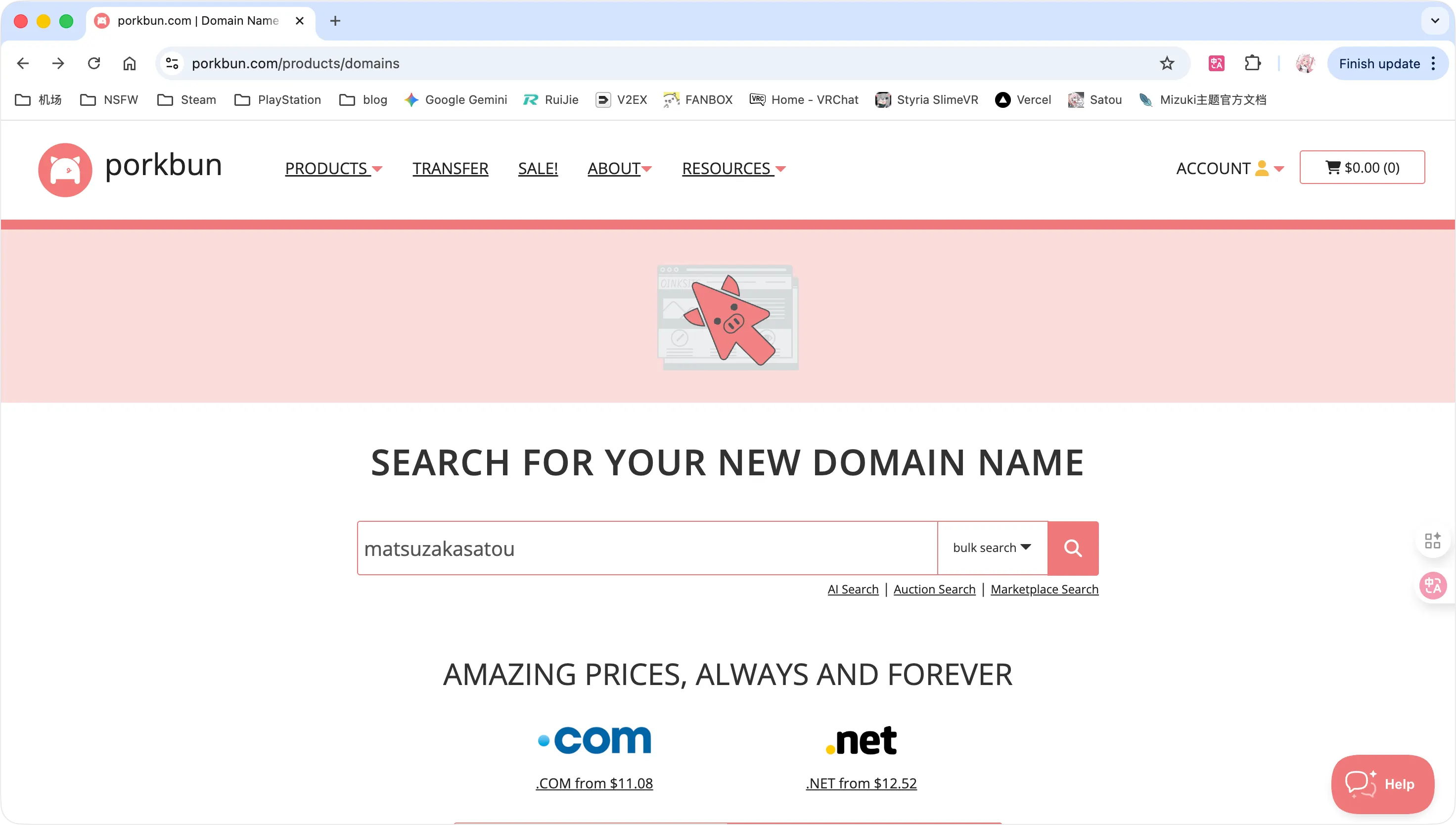
- 搜索域名:打开 porkbun.com。登录&注册账户(这里省略)选择 PRODUCTS-Domains,输入你想要的网址的前缀,点击搜索
- 选择域名:看到心仪的后缀(建议
.com,.net或.io,或者便宜的.me),点击旁边的 [+] 图标。然后点击checkout,选择的域名丰俭由人。 - 确认价格:选择需要购买域名的年份,没什么问题就点击 continue billing,选择支付方式,支持信用卡,PayPal,支付宝等,购买域名
- 回到 **Domain Management,**即可看到你购买的域名
2.在 Vercel 绑定 Porkbun 域名
- Vercel 端配置
在项目的 Dashboard,点击 Settings,点击 Domains,点击 Add Domains
输入你购买的域名,点击 Save
Vercel 会提示你域名解析缺失(Invalid Configuration),并给你一组 DNS 记录值
- Porkbun 端配置
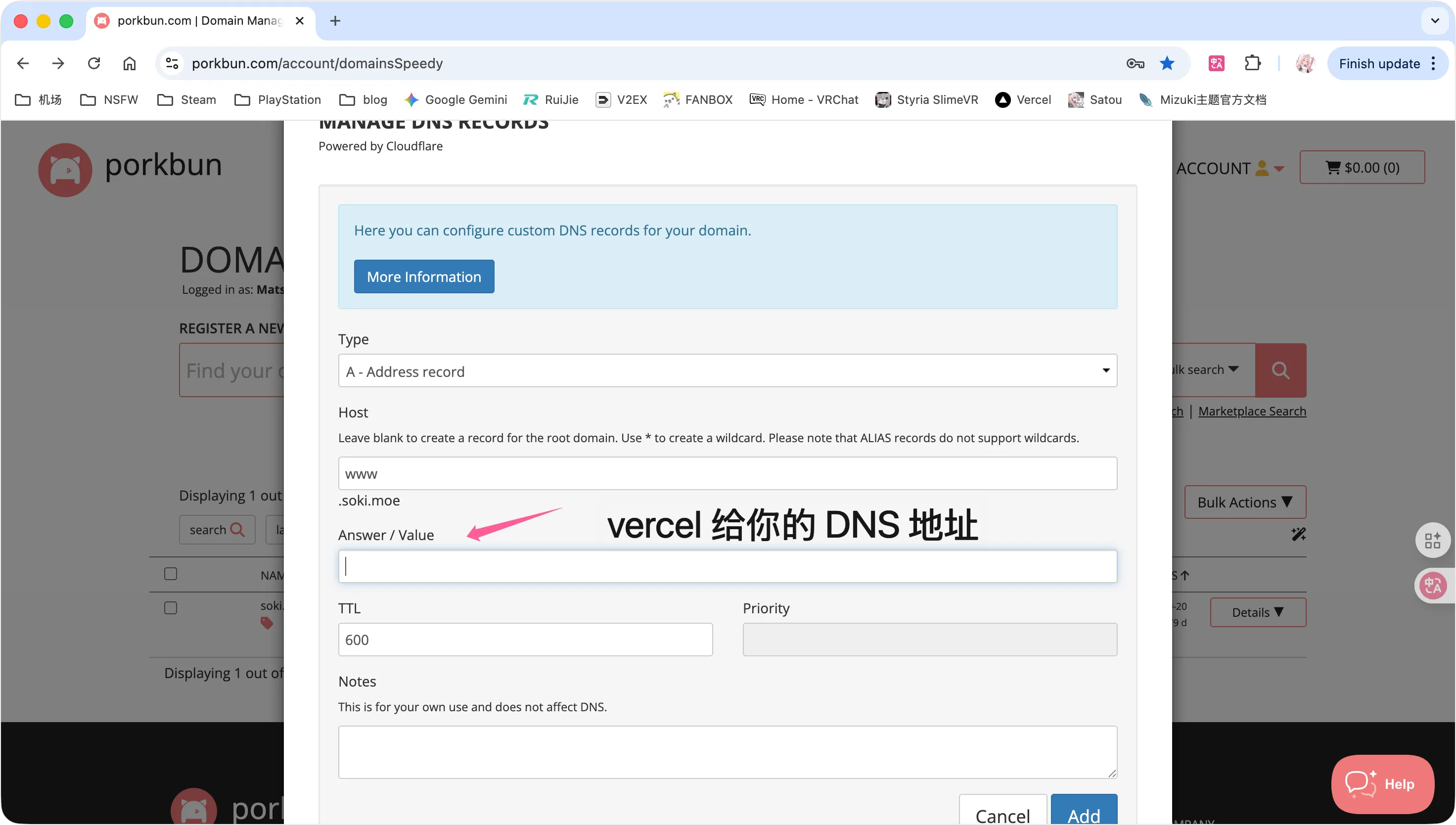
来到 Domain Management 页面,在你的域名的 **NAME 下,**点击 DNS 按钮
Type 选择 A,Host 一般都是 www ,Value 就写 DNS地址,其他不变,点击 Add
解析成功你会在下面“Current Records”,看到你解析成功的记录,你也可以对已经解析成功的记录,进行删除或修改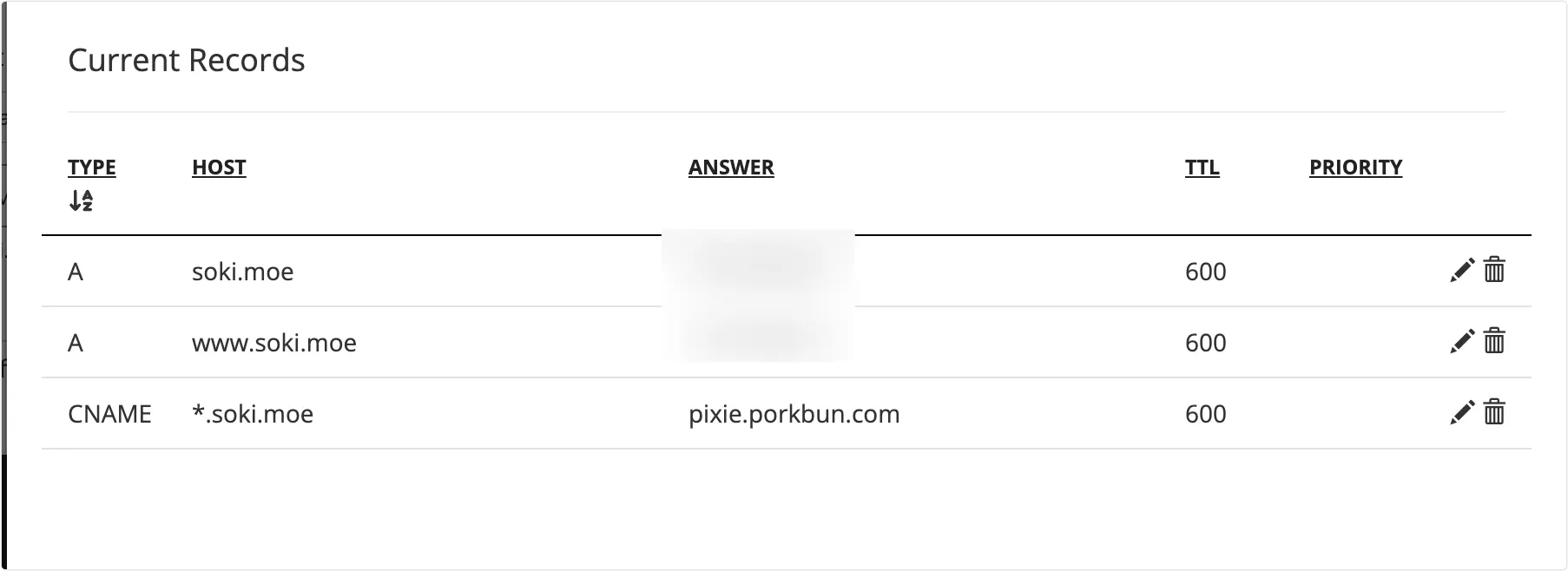
3.验证是否生效
等待解析:回到 Vercel 的 Domains 页面,点击 Refresh。
自动 SSL:一旦解析成功,Vercel 会自动帮你申请新的 SSL 证书(那个安全的小锁头)。
之后,你就可以通过你的域名访问网站了
部分信息可能已经过时